Google Calendar
Forbind Google Calendar med Menodi, så agenten ser ledige tider i realtid og skriver bookinger direkte i kalenderen — opsætning, hvad der synkroniseres og fejlfinding.
Google Calendar-integrationen gør din almindelige kalender til agentens bookingbok: ledige tidsrum læses i realtid, og hver booking agenten foretager vises som en begivenhed med kundens navn, nummer og ærinde. Intet nyt system at kigge på — bookingerne landinger der, hvor du allerede planlægger din dag.
Tilslut kontoen
- Gå til Integrationer i appen og vælg Google Calendar.
- Log ind med den Google-konto, der ejer kalenderen, og godkend adgangen.
- Vælg, hvilken kalender bookingerne skal skrives i (hvis kontoen har flere).
- Klart — forbindelsen viser grønt, og agenten bruger kalenderen fra næste samtale.
Brug virksomhedens konto i stedet for en privat, så overlever forbindelsen personaleskifter.
Hvad der synkroniseres
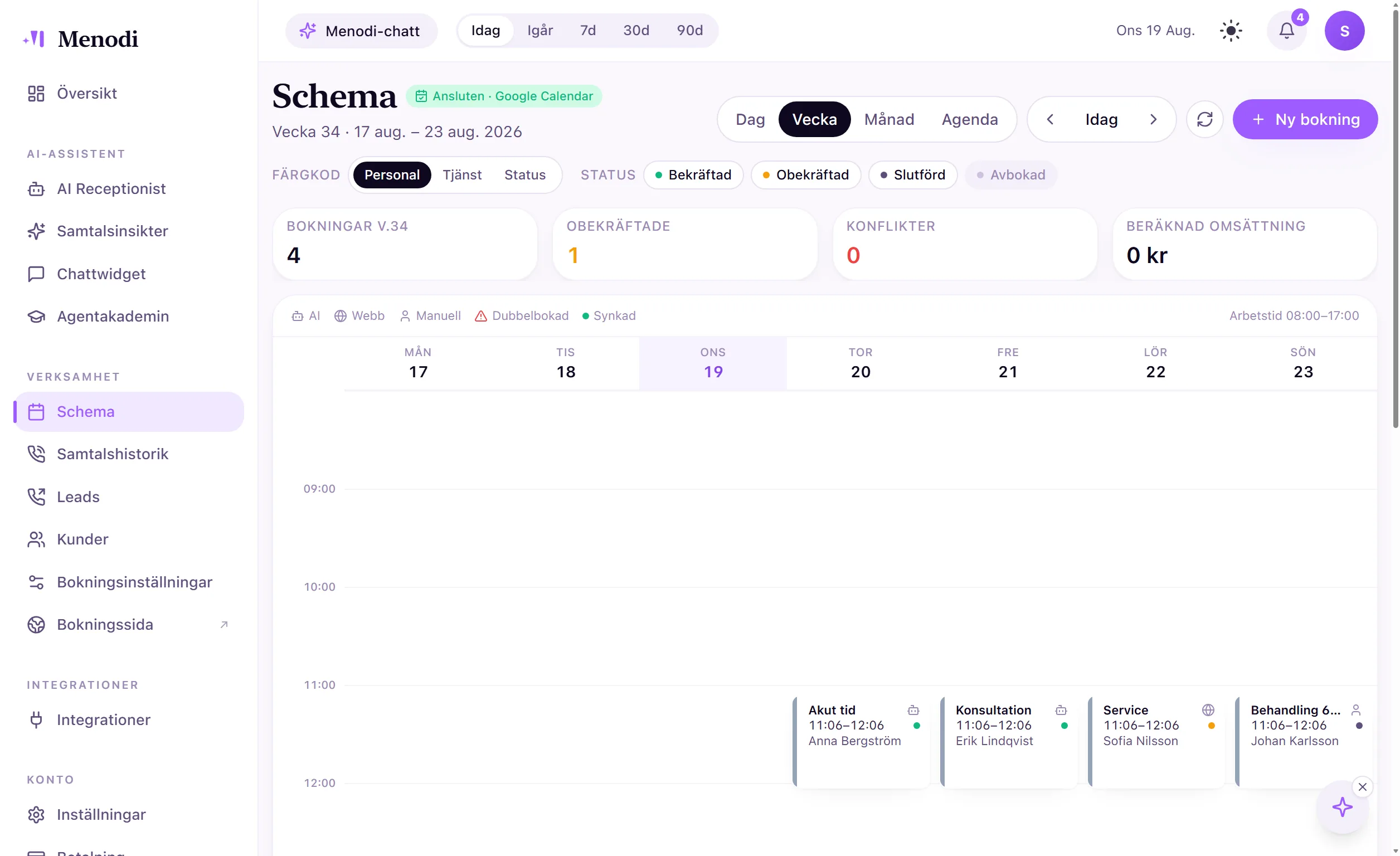
Fra kalenderen til agenten: optagne tider. Alt, der ligger i kalenderen — møder, ferie, frokoster, andre bookinger — blokeres automatisk, så agenten foreslår aldrig et tidspunkt, du ikke har. Sammen med åbningstiderne og tjenesternes bufferområder afgør præcist, hvilke tidspunkter der tilbydes.
Fra agenten til kalenderen: færdige bookinger. Begivenheden får tjenestens navn som overskrift og kundens oplysninger i beskrivelsen — navn, telefonnummer og en kort emneforklaring fra opkaldene — så at du ved hvert besøg ved, hvem der kommer og hvorfor.
Kalenderen er kilden til sandhed
Et princip gør systemet forudsigeligt: det, der står i kalenderen, gælder. Blokerer du en eftermiddag forsvinder tiderne fra agentens forslag øjeblikkeligt. Flytter du en booking manuelt er det det nye tidspunkt der gælder — tænk bare på at kunden har modtaget SMS med det oprindelige tidspunkt, så manuelle flytninger bør følges af en besked til kunden.
Common problems
Forbindelsen viser rødt / bookinger kommer ikke ind. Godkendelsen er udløbet eller blevet tilbagekaldt (almindeligt efter adgangskodeskift eller ændrede sikkerhedsindstillinger i Google-kontoen). Kopla om under Integrationer. Bookinger lavet under afbruddet findes i appens bookingvisning og synkroniseres, når forbindelsen er tilbage.
Agenten foreslår tidspunkter, som er optaget. Kontroller, at den rigtige kalender er valgt — begivenheder i en anden kalender på samme konto blokerer ikke. Kontroller også, at begivenheden ikke er markeret som "ledig" (Google-begivenheder kan være "optaget" eller "ledig"; kun "optaget" blokerer).
Bookingen endte i den forkerte kalender. Skift målkalender under Integrationer. Eksisterende bookinger flyttes ikke automatisk — flyt dem manuelt en gang, derefter lander alt nyt korrekt.
Ofte stillede spørgsmål
Hvilken kalender booker agenten i?
Kalenderen, du vælger, når du forbinder kontoen. Hvis du har flere kalendere på samme Google-konto, vælger du hvilken, der skal modtage bookingerne.
Ser Menodi mine private begivenheder?
Forbindelsen bruges til to ting: at se, hvornår du er optaget, og at skrive bookinger ind. Dine egne begivenheder blokerer tider, men detaljer i dem er intet, agenten taler om med kunder.
Hvad sker der, hvis jeg flytter en booking i kalenderen?
Kalenderen er kilden til sandheden — flytter du begivenheden gælder den nye tid. Husk at kunden har fået SMS med den gamle tid, så meddel kunden ved manuelle flytninger.
Kan flere medarbejdere have hver sin kalender?
Bookingerne skrives i den tilknyttede kalender. For virksomheder med flere udførere er det mest almindeligt med en fælles bogningskalender, som alle følger — tal med os ved onboarding, hvis I har brug for en anden opdeling.
Læs videre
Booking & kalender →
Bookingsflowen, som forbindelsen driver.
Microsoft 365 / Outlook →
Tilsvarende kobling for Microsoft.
Integrationer — oversigt →
Alle viderestillinger på en side.
Senest opdateret: 2026-08-19